ポートレートの「方向性」を、
スタイルと強さで決める。
15のスタイル × 3段階の強さ。
色・肌・立体感・ビネットをまとめて処理し、
Photoshopのレイヤーとして出力。
プリセットとは違い、後から個別に調整できる構造で書き出します。
プリセットと何が違うか
Sidekick Portrait は、エフェクトを「貼る」のではなく、処理を「レイヤーとして積む」設計です。
レイヤー構造として出力
実行するとPhotoshopのレイヤーとして処理結果が書き出されます。何をしたかが目に見え、後から個別に不透明度を変えたり、オフにしたりできます。
スタイルごとに処理の組み合わせが変わる
「ビューティ」と「清楚」では、どの処理をONにするかが違います。単にパラメーターを変えるだけでなく、処理の構成そのものが設計されています。
- 清楚_乳白調 → ホワイトON、シャドウOFF、立体感OFF
- グラビア → ホワイト+シャドウ+彩度 全てON
- シネマティック → ティールシャドウを追加
- モノクロ → 彩度ゼロ変換レイヤーを追加
どのスタイルを選ぶかは、写真の方向性を決める判断です。 そのスタイルを選んだとき、何がONになり、何がOFFになるのか—— その設計が、Sidekick Portraitの本体です。
3つの設定で、仕上がりをコントロール
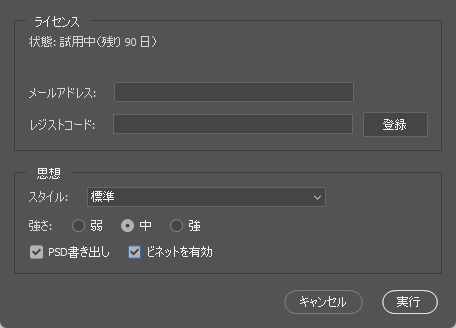
スタイルを選んだあと、強さ・PSD書き出し・ビネットの3つを設定して実行します。
強さ(弱 / 中 / 強)
各処理のかかり具合を3段階で調整。「中」が基準値。同じスタイルでも、強さで印象が大きく変わります。
PSD書き出し
ONにすると、処理結果を別ファイル(PSD)として指定フォルダに保存します。元ファイルを保ちながら、仕上げ済みデータを別に管理できます。
ビネットを有効
周辺光量を落とすビネット処理のON/OFF。スタイルによってフェザー量や描画モードが最適化されています。OFFにすれば適用しません。
15のスタイル — 思想と処理結果
同じ1枚の写真(原画)に各スタイルを適用した結果です。
カードをクリックすると拡大表示。← →キー または < >ボタンで他のスタイルと比較できます。
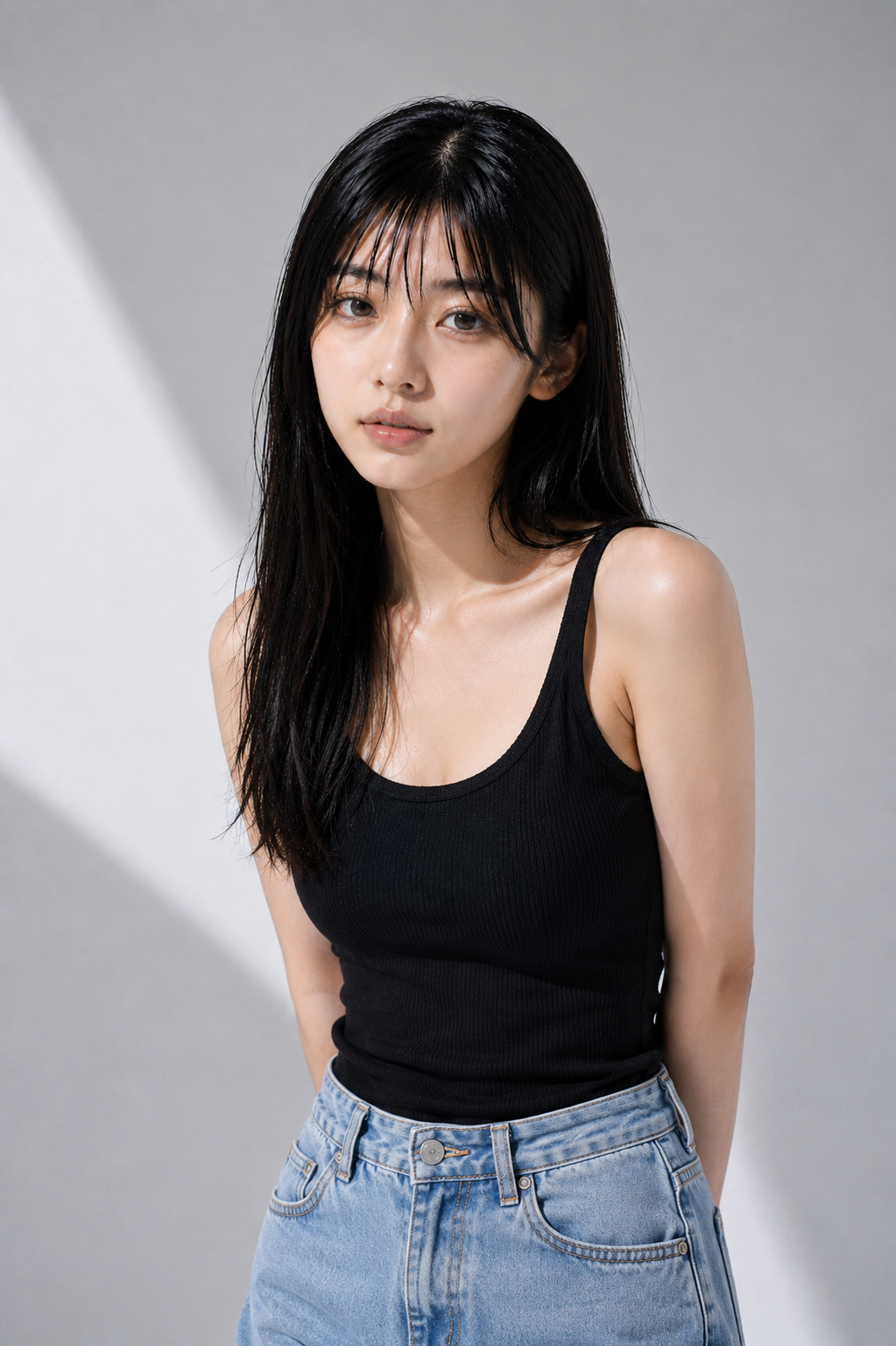
処理前の原画
この1枚の写真に、15のスタイルをそれぞれ適用した結果が下に並んでいます。
スタイルを変えるだけで、同じ写真がどこまで変わるか——
その判断がSidekick Portraitの本体です。
強さは「中」で統一。背景色はスタイルの思想に合わせて選択。
各スタイルの仕上がりはJPEGで出力しています。 実際にSidekick Portraitを実行すると、この仕上がりがPhotoshopの 調整レイヤーとして積み上がり、後から個別に不透明度変更・オフが可能です。
使い方 — 3ステップ
Photoshopで画像を開いた状態でスクリプトを起動するだけです。
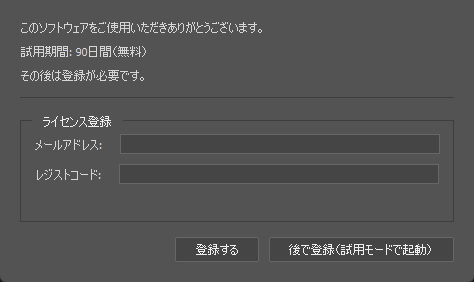
ライセンス確認
初回起動時にライセンス画面が表示されます。「後で登録(試用モードで起動)」を選ぶと、90日間無料で全機能が使えます。
スタイルと強さを選ぶ
「思想」セクションでスタイルをドロップダウンから選択。強さ(弱/中/強)とビネット・PSD書き出しのオプションを設定し、「実行」を押します。
レイヤーで確認・微調整
処理結果はPhotoshopのレイヤーとして書き出されます。各レイヤーの不透明度を変えたり、オフにしたりして、自分の方向に微調整してください。
処理が積み上がった状態で出力されます。
後から自由に調整できます。
こんな方に向いています
毎回方向性が安定しない
撮影ごとに光が違い、現像のたびに「どこへ持っていくか」を最初から考え直している。
同じ処理を毎回手作業でやっている
肌の整理、ビネット、色の方向——繰り返しているのに毎回微妙にブレる。
方向性は決まっているが手順が崩れる
「ビューティ系で仕上げたい」という判断はある。でもその通りに手が動かない。
30日間、無料でお試しください。
クレジットカード不要。ZIPを解凍してPhotoshopのスクリプトメニューから起動するだけです。
90日後は登録(有料)が必要ですが、試用中は全機能が使えます。